
DeepSeek Harness 是一款备受瞩目的开源 AI 工作区应用,目前正处于开发者预览阶段。它不仅能深入本地工作区协助代码与文件分析,还通过开放的自定义 Provider 机制,赋予了开发者极大的灵活性。而 B.AI 作为先进的 AI 基础设施,打造了集高可用、低延迟于一体的全栈式大模型服务平台,致力于为开发者与企业构建强大、稳定且极具弹性的智能算力网络。
本指南将为您详细演示,如何在 Windows、macOS 和 Linux 环境中从零启动 DeepSeek Harness,并成功将其与 B.AI API 进行集成。跟随本教程,您将打通从本地工作区到大模型的全链路调用闭环,全面释放 AI 驱动的生产与创新潜力。
最终实现的调用链路: DeepSeek Harness → B.AI API → B.AI 提供的模型
1. 准备环境
DeepSeek Harness 通过 Node.js 自带的 npx 启动。请确保您的系统已安装当前可用的 Node.js LTS 版本。
官方下载地址: https://nodejs.org/en/download
Windows
可直接下载 .msi 安装包,也可以在开始菜单中搜索 PowerShell,打开后运行 WinGet 安装命令。
winget --versionwinget install --id OpenJS.NodeJS.LTS -e --source winget
macOS
在 Node.js 官方下载页面选择 macOS Installer,下载 .pkg 文件并按提示完成安装。安装结束后,按 Command + Space 打开聚焦搜索,输入 Terminal,进入终端。
Linux
请在 Node.js 官方下载页面选择您所使用的 Linux 发行版与系统架构,并按照页面提供的包管理器命令安装 LTS 版本。由于 Ubuntu、Debian、Fedora 等不同发行版的安装命令存在差异,建议以官方页面动态生成的命令为准,以确保安装过程稳妥无误。
安装结束后,关闭当前所有已打开的终端窗口,并重新开启一个新的终端(Windows 用户请使用 PowerShell,macOS 用户使用 Terminal,Linux 用户使用系统终端)。
在三个系统中,均运行以下同一组检查命令:
node -vnpm -vnpx -v
三条命令均返回版本号即代表环境准备就绪。
Node.js v24.19.0npm 11.17.0npx 11.17.0
若您准备通过 GitHub 源码构建并运行项目,则需依赖 Git 环境。请先在终端运行 git --version 检查是否已安装。如未安装,请根据您的操作系统执行以下命令:
Windows
winget install --id Git.Git -e --source winget
macOS
xcode-select --install
Ubuntu 或 Debian
sudo apt updatesudo apt install git
注:如果您仅计划使用 npx 方式快速体验并配置 B.AI,可直接跳过Git。
2. 使用 npx 启动 DeepSeek Harness (推荐)
对于常规使用及配置 B.AI API 的开发者,推荐直接使用 npx 启动。
在终端中运行以下命令(三端系统通用):
npx @deepseek-ai/dsh web
首次运行提示: 系统会询问是否下载所需软件包,输入 y 并回车确认。
Need to install the following packages@deepseek-ai/[email protected] to proceed? (y)
启动过程中若出现依赖弃用警告,属于正常现象,无需干预。
npm warn deprecated [email protected]
当终端输出本地地址时,说明 DeepSeek Harness 的 Web 服务已经成功启动。
dsh web: http://127.0.0.1:3080
保持终端窗口开启,然后在浏览器地址栏输入:
http://127.0.0.1:3080
该地址仅限本机访问。若关闭终端窗口或在窗口中按下 Ctrl+C,本地服务将随之停止。如果浏览器无法打开 127.0.0.1:3080,请首先检查终端是否仍在运行,并确认终端内是否已输出上述 dsh web 地址。必要时,请重新运行启动命令。
npx @deepseek-ai/dsh web
3. 源码构建方式(进阶)
若您计划开发插件、修改源码,或者参与项目开发,也可以从官方 GitHub 仓库获取源码。
官方仓库: https://github.com/deepseek-ai/deepseek-harness
请注意,GitHub 提供的是项目源代码,下载后必须通过终端完成依赖安装与项目构建,无法通过双击文件直接运行。您可以通过以下两种方式获取并运行源码:
方式一:下载 ZIP 源码包 在仓库页面点击绿色的Code按钮,选择Download ZIP。下载并解压后,打开终端,使用 cd 命令进入解压后的项目目录,依次运行以下命令:
npm install -g pnpmpnpm installpnpm run buildpnpm dsh web
方式二:使用 Git 克隆 建议先运行 git --version 检查 Git 环境是否存在。如未安装,请参考前文「准备环境」部分完成相应系统的 Git 安装。确认环境无误后,重新打开终端,运行以下命令:
git clone https://github.com/deepseek-ai/deepseek-harness.gitcd deepseek-harnessnpm install -g pnpmpnpm installpnpm run buildpnpm dsh web
无论使用 ZIP 还是 Git 方式,构建并启动成功后,访问地址同样为http://127.0.0.1:3080。
4. B.AI 自定义 Provider 配置
步骤一、跳过官方默认配置
首次进入 DeepSeek Harness 时,系统会弹出官方模型的 API Key 填写窗口。请务必点击「稍后配置」。若在此处填入 B.AI 的 Key,系统将无法正确识别。
步骤二、进入自定义配置页
点击页面左下角的「设置」,在左侧菜单选择「模型」,点击右侧的「添加自定义提供方」。注:此时官方 Provider 显示红点属于正常状态,不影响后续操作。
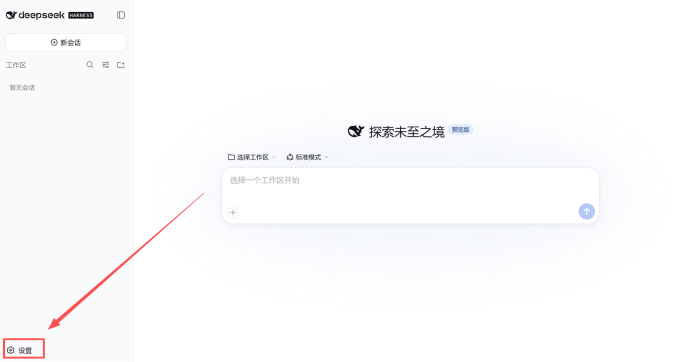
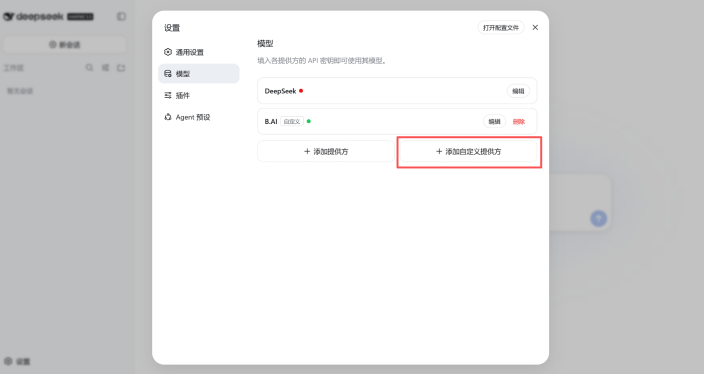
步骤三、填写 B.AI 接口信息
打开自定义提供方以后,按下面的内容填写。
Provider ID bai显示名称 B.AIAPI 地址 https://api.b.ai/v1API 协议 openai-completionsAPI 密钥 从 B.AI 后台创建的有效 API Key
步骤四、获取模型目录并完成 Provider 创建
基础信息填写完毕后,请向下滚动至「模型目录」区域。系统提供两种添加方式:点击「添加模型」手动填写模型 ID,或点击右上角的「获取可用模型」。
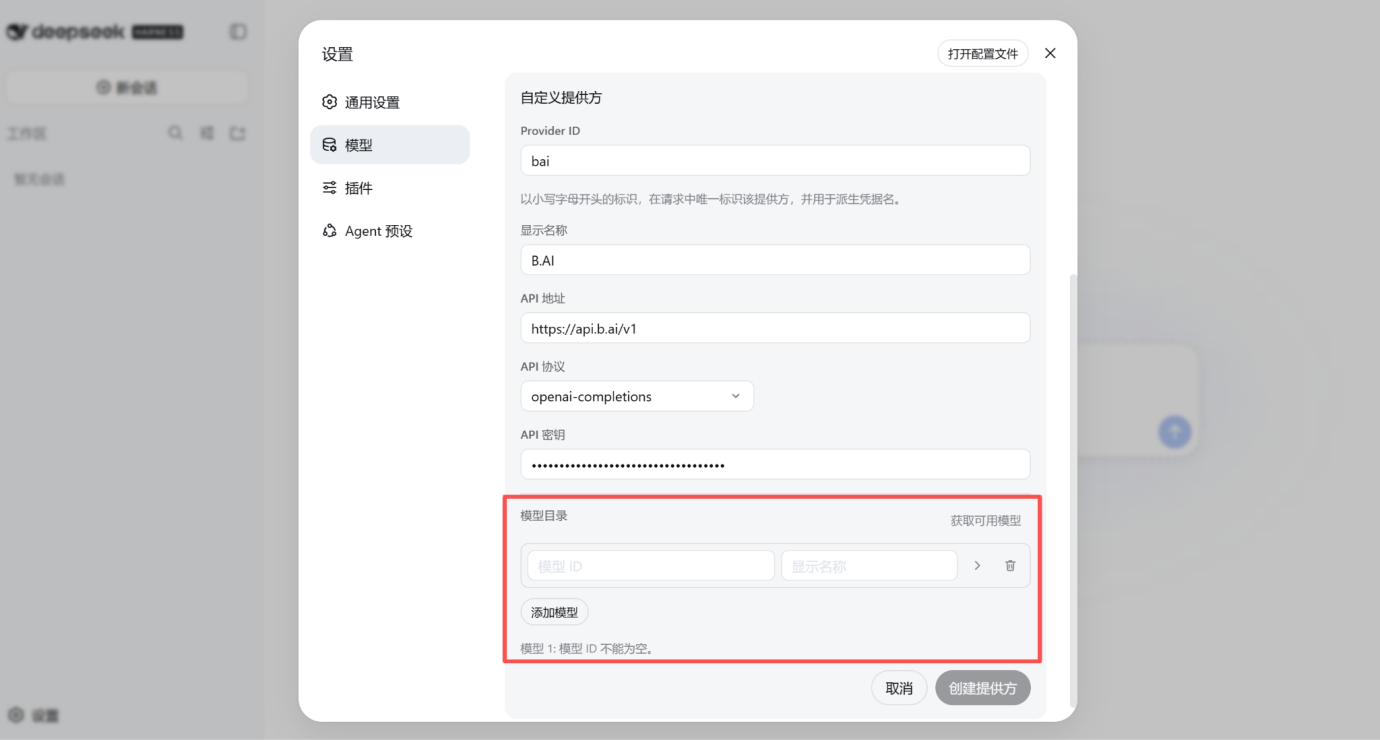
推荐操作: 首选点击「获取可用模型」。 让 DeepSeek Harness 直接向 B.AI 请求当前账号可用的模型目录。若模型列表能正常返回,即证明 B.AI API Key、https://api.b.ai/v1、openai-completions 协议,以及模型目录接口等配置已成功连通。
模型选择与添加注意:
- 在返回的列表中,勾选 B.AI 当前可用的 DeepSeek 模型(示例可见 deepseek-v4-flash 或 deepseek-v4-pro,请注意:具体可用模型会随账号权限和时间动态变化,请以实际返回结果为准)。
- 请勿修改模型 ID: 模型 ID 必须与 B.AI 实际返回的目录完全一致。请勿擅自更改任何大小写、连字符或版本号,否则在后续调用时极易触发model not found错误。
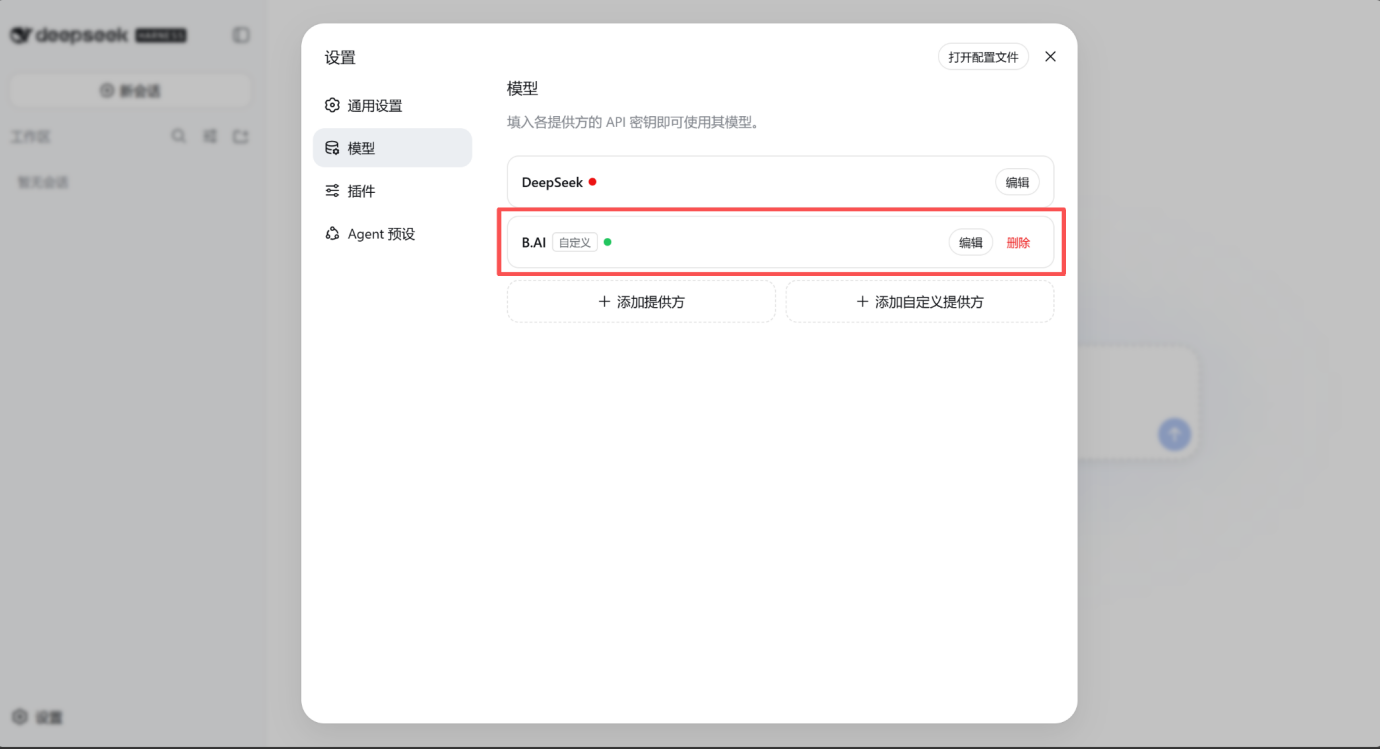
确认模型添加无误后,滚动至表单底部,点击「创建提供方」。
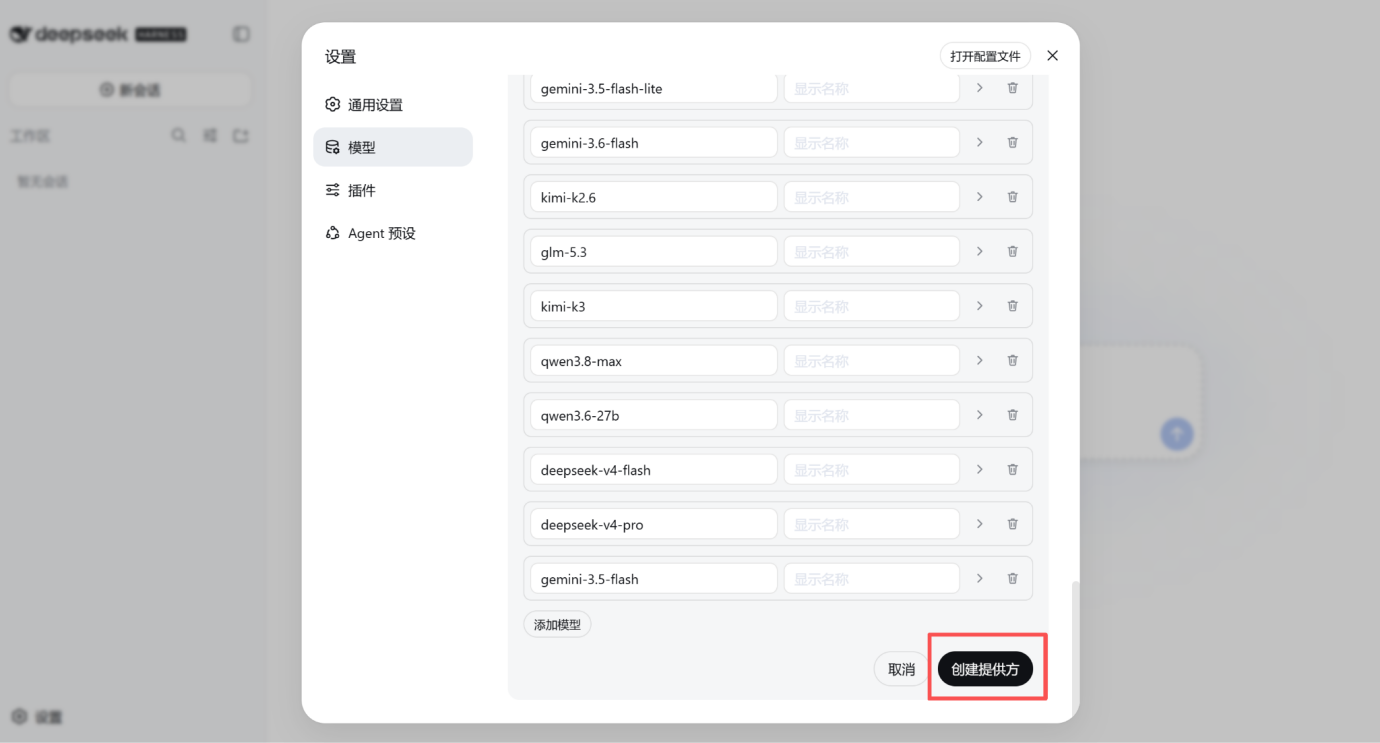
创建成功后,设置页面将新增一个名为 B.AI 的自定义 Provider,且旁边显示绿色圆点。这代表 B.AI 自定义 Provider 已成功保存并处于可用状态。 注:此时 DeepSeek 官方 Provider 若仍显示红点,系未填写 DeepSeek 官方 API Key所致,这不影响绿点对应的 B.AI 接口正常使用。
步骤五、 链路连通性验证
关闭设置窗口,返回主界面新建一个会话。在模型选择器中选择 B.AI Provider,再选择刚刚添加的 DeepSeek 模型,进行以下测试:
基础对话测试: 在模型选择器中选定 B.AI 及对应模型,发送指令:
请介绍一下你自己,并说明当前正在使用的模型。
观察它能不能正常返回内容,是否有流式输出,同时确认当前 Provider 是 B.AI,模型 ID 也和你选择的一致。
工具调用测试: 发送只读指令验证工具链路:
请查看当前工作区的文件,并总结目录结构。不要修改或删除任何文件。
指令中特别强调“不要修改或删除任何文件”,是为了在不改动当前工作区的前提下,安全、快速地验证 Harness 的工具调用链路是否畅通。
在执行上述两项测试时,请回头查看运行 DeepSeek Harness 的终端窗口,确认控制台未出现 401、404、model not found 或其他请求报错信息。若终端运行平稳,至此您已成功完成所有接入与验证工作。
常见问题Q&A
Q1:终端提示找不到 node、npm 或 npx 命令?
A: 这通常是 Node.js 尚未安装完成,或者新安装的命令路径还没有被当前终端读取。关闭所有终端窗口,重新打开,再运行。
node -vnpm -vnpx -v
依然找不到命令时,回到 Node.js 官方下载页面,确认已经安装当前的 LTS 版本。Windows 用户还可以在系统的「已安装的应用」中检查 Node.js,macOS 和 Linux 用户可以运行 which node 查看命令路径。
Q2:启动时出现 npm warn deprecated,需要处理吗?
请优先确认后面有没有出现下面这个地址:
dsh web: http://127.0.0.1:3080
若该地址正常显示,则代表 Web 服务已成功启动。deprecated 在这次实测中属于依赖弃用警告,可以继续使用。若终端随后异常退出或未输出本地地址,请再根据终端末尾的具体报错信息进行排查。
Q3:浏览器无法打开 127.0.0.1:3080,怎么办?
A:请首先检查运行 dsh web 的终端窗口是否仍处于开启状态。关闭该终端或使用 Ctrl+C 快捷键均会终止本地服务。
若服务已停止,请重新执行启动命令:
npx @deepseek-ai/dsh web
若终端提示“端口被占用”:请先结束之前残留的 DeepSeek Harness 进程,而后重试。
Q4:调用模型时遇到 401 Unauthorized 报错,如何排查?
A: 401 错误通常指向 API Key 鉴权失败。请检查:
- API Key 是否完整复制,首尾有无多余空格。
- 确认该 API Key 在 B.AI 控制台中是否处于有效(未停用)状态。
- 确认 Key 填入了正确的配置项中:请勿将其填入首次弹窗的“DeepSeek 官方 Provider”中,而必须填入「设置 → 模型 → 添加自定义提供方」对应的 B.AI 接口内。
Q5:调用模型时遇到 404 Not Found ,是哪里填写有误?
A: 请检查 API 地址是否填写完整。
https://api.b.ai/v1
Q6:提示 model not found,如何解决?
A: 请返回 B.AI 自定义 Provider 的编辑页面,重新点击「获取可用模型」。请确保所选择或填写的模型 ID 与系统返回的结果完全一致,严格保留所有大小写、连字符和版本号。此外,账号权限更新或官方模型目录调整也可能导致旧模型不可用,如遇报错,请一律以当前重新获取到的模型列表为准。
Q7:B.AI 状态显示绿点,但依旧无法对话?
A: 绿点仅代表配置信息已保存。若无法对话,请确认当前会话已正确选中 B.AI Provider 及对应的具体模型,模型ID准确无误,且您的 B.AI 账户具有对应模型的调用权限与可用额度。随后,请结合终端最后的报错代码(如 401/404)进行针对性排查
Q8:Windows、macOS 和 Linux 系统的接入页面会有差异吗?
A: 三个系统的准备环境略有差异。dsh web 启动后,所有系统均通过浏览器访问 http://127.0.0.1:3080,添加 B.AI Provider、获取模型和验证对话的步骤基本一致。
参考链接:
- Node.js 官方下载页面:https://nodejs.org/en/download
- DeepSeek Harness 官方仓库:https://github.com/deepseek-ai/deepseek-harness
- B.AI API 文档:https://docs.b.ai/llmservice/api/
免责声明:本文章仅代表作者个人观点,不代表本平台的立场和观点。本文章仅供信息分享,不构成对任何人的任何投资建议。用户与作者之间的任何争议,与本平台无关。如网页中刊载的文章或图片涉及侵权,请提供相关的权利证明和身份证明发送邮件到support@aicoin.com,本平台相关工作人员将会进行核查。


